노트북을 서버로 만들면 뭐가 좋나 — 클라우드 요금 0원, 1인 브랜드 인프라 실전기 ①
"매달 나가는 클라우드 서버 요금, 집에 있는 노트북으로 없앨 순 없을까?" 한 번이라도 검색해봤다면 제대로 오셨어요. 저는 안 쓰던 노트북 한 대를 24시간 자동화 서버로 만들어 서버 요금을 0원으로 만들었습니다. 이 2부작은 그 전 과정을 — 좋았던 것도, 데인 것도 — 하나도 안 숨기고 넘겨드리는 설계도예요.
👤 이런 분께 클라우드 고정비가 아까운 1인 개발자·창업자, 집 노트북이나 미니PC를 24시간 서버로 굴려보고 싶은 분.
- 노트북 서버가 나에게 맞는지 판단하는 기준 — 클라우드와 뭘 저울질해야 하나
- 실제로 돌아가는 구조 설계도 — 윈도우 → WSL2 → 도커 컨테이너 5개
- 왜 프로그램을 '상자'로 쪼개야 안 망가지는지, 어떤 노트북이면 되는지
🎯 2부작의 목표 다 읽고 나면 "내 노트북도 24시간 자동화 서버로 만들 수 있다"는 확신과, 그대로 따라 할 설계도·설정·운영법을 손에 쥐게 됩니다. 이 1편은 그 첫걸음, 밑그림 그리기예요.
제 쇼핑몰은 클라우드 서버 요금이 0원입니다. AWS도, 무슨 호스팅도 안 씁니다. 밤새 AI가 상품 사진을 만들고, 정해진 시각에 신상을 수집하는 이 모든 걸 — 집 노트북 한 대가 켜진 채로 다 합니다. "그게 되나?" 싶은 이 구조를 왜, 어떻게 짰는지부터 차근차근 보여드릴게요.
왜 클라우드가 아니라 노트북인가
처음엔 저도 "서버는 당연히 클라우드지" 했어요. 그런데 저희 일이 좀 특수합니다. AI로 상품 사진을 만드는 작업이 메모리를 어마어마하게 먹어요. 사진 만드는 AI는 덩치 큰 '모델'을 메모리에 통째로 올려두고 계속 굴리는 방식이라, 이걸 감당하려면 메모리가 큰 서버가 필요합니다. 그런데 클라우드에서 메모리 큰 서버를 24시간 내내 켜두면 요금이 매달 눈덩이처럼 붙어요.
게다가 우리 일은 새벽에도 자동으로 돌아가야 합니다. 밤새 신상을 수집하고 사진을 만들어둬야 아침에 바로 올리니까요. 그러니 "필요할 때만 잠깐 켜는" 절약형 클라우드 방식과도 안 맞아요. 결국 큰 서버를, 24시간, 매달 — 1인 브랜드한테는 이 고정비가 제일 무서운 적입니다.
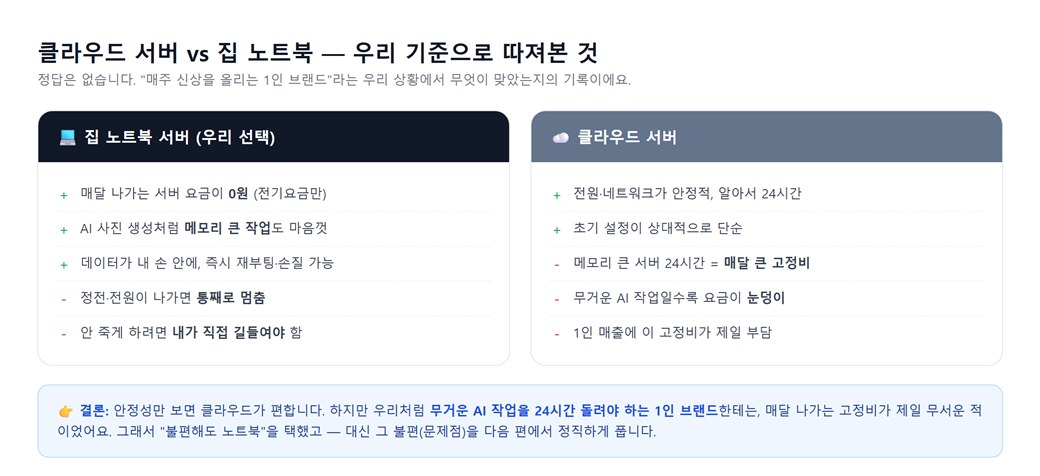
반면 집 노트북은 이미 있고, 추가로 나가는 건 전기요금뿐이에요. 노트북이 하루 종일 먹는 전기는 선풍기 한두 대 수준이라, 한 달 내내 켜둬도 몇 천 원입니다. 매달 몇 만~몇 십만 원씩 나갈 클라우드 요금과, 몇 천 원짜리 전기요금. 매출이 크지 않은 1인 브랜드에게 이 차이는 큽니다. 그래서 불편해도 노트북을 길들이는 쪽을 택했어요. 그 불편함(문제점)은 다음 편에서 하나도 안 빼고 공개합니다.
그럼 왜 굳이 리눅스를, 그것도 WSL2를 쓰나
구조 얘기 전에 이 질문부터 짚고 갈게요. 서버 프로그램들(특히 뒤에 나올 '도커')은 대부분 리눅스라는 운영체제 위에서 도는 게 자연스럽습니다. 그런데 제 노트북은 윈도우예요. 그래서 선택지가 셋이었어요.
- ①윈도우에 그냥 다 깔기 — 되긴 하는데 호환이 안 맞아 자잘한 문제가 끝없이 생깁니다. 서버용으론 비추.
- ②노트북을 통째로 리눅스로 갈아엎기 — 서버로는 최고지만, 그럼 제 일상용 노트북(한글·엑셀·평소 쓰는 프로그램)을 못 씁니다. 1인이라 노트북은 하나뿐인데요.
- ③WSL2 — 윈도우를 그대로 쓰면서, 그 안에 리눅스도 같이 — 평소엔 윈도우로 일하고, 서버는 그 안의 리눅스가 돌립니다. 딱 우리 같은 1인에게 맞아요.
그래서 ③을 골랐습니다. WSL2는 '윈도우 안에서 도는 진짜 리눅스'예요. 흉내만 내는 게 아니라 실제 리눅스라서, 서버 프로그램이 제대로 돕니다. 노트북 한 대로 '일상용 윈도우'와 '서버용 리눅스'를 동시에 갖는 거죠.
전체 구조 — 노트북 한 대 안에 서버 5개
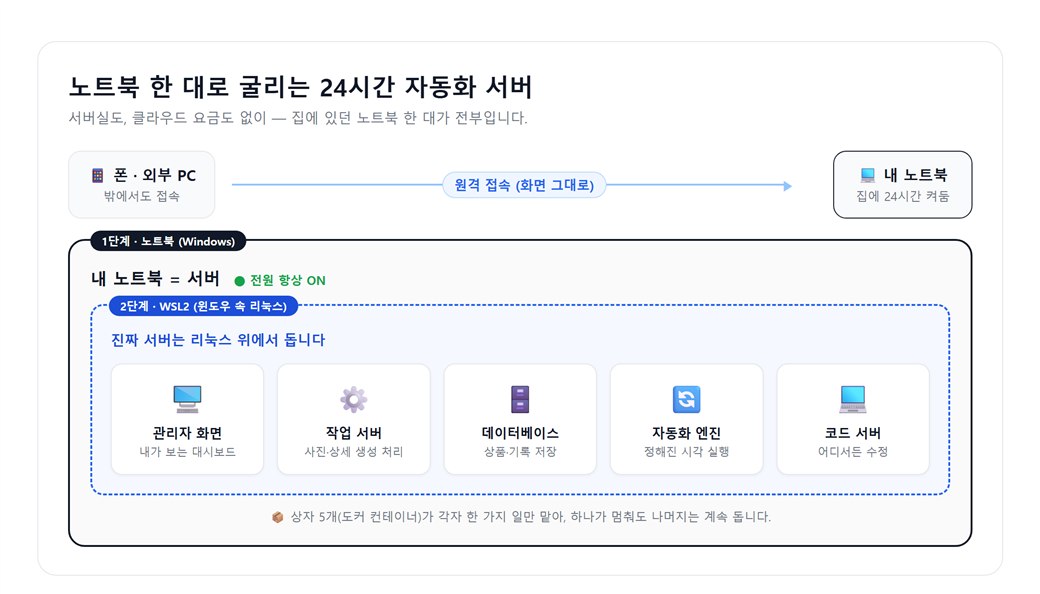
그림처럼 3겹입니다. 용어가 낯설어도 겁먹지 마세요, 하나씩 풀면 별거 아니에요.
- 1겹 — 노트북(윈도우): 제가 평소 쓰는 노트북 그대로예요. 전원만 항상 켜둡니다.
- 2겹 — WSL2: 방금 설명한, 윈도우 안에서 도는 리눅스. 서버들이 사는 집이라고 보시면 돼요.
- 3겹 — 도커 컨테이너 5개: 진짜 일꾼들입니다. '컨테이너'는 프로그램을 각자 독립된 상자에 담아 돌리는 방식이에요. 상자마다 필요한 재료가 다 들어 있어서, 어디에 옮겨도 똑같이 돕니다.
실제로 이 다섯 상자는 이렇게 나눠져 있습니다. 괄호 안 숫자는 각 상자가 쓰는 '문 번호(포트)'라고 보시면 돼요.
| 🖥️ 관리자 화면 (3000) | 상품·사진·자동화를 내가 눈으로 보고 조작하는 대시보드. 하루의 대부분은 이 화면만 봅니다. |
|---|---|
| ⚙️ 작업 서버 (8000) | AI 사진 생성, 상세페이지 조립, 도매 사이트 수집 같은 무거운 일을 실제로 처리하는 엔진. |
| 🗄️ 데이터베이스 | 상품 정보·작업 기록·설정을 저장하는 창고. 모든 상자가 여기를 들여다봅니다. |
| 🔄 자동화 엔진 | "매일 새벽 3시에 신상 수집" 같은 예약 작업을 시각 맞춰 실행. 사람이 안 눌러도 알아서. |
| 💻 코드 서버 | 밖에서도 브라우저로 접속해 코드를 고칠 수 있는 작업실. 외출 중 급한 수정용. |
이 5개가 하루 동안 어떻게 손발을 맞추나
상자 다섯 개가 따로 노는 게 아니라 컨베이어벨트처럼 이어져 일합니다. 실제 하루를 따라가 볼게요.
- 새벽: 🔄 자동화 엔진이 시각에 맞춰 "수집 시작" 신호를 보냅니다. → ⚙️ 작업 서버가 도매 사이트에서 신상을 긁어와요. → 긁은 상품은 🗄️ 데이터베이스에 차곡차곡 쌓입니다.
- 아침: 제가 🖥️ 관리자 화면을 열면, 밤새 쌓인 신상이 쭉 떠 있어요. 마음에 드는 걸 골라 "이거 사진 만들어" 누르면 → ⚙️ 작업 서버가 AI로 착장컷을 생성하고 → 결과를 다시 🗄️ 데이터베이스에 저장합니다.
- 외출 중: 급하게 뭔가 고쳐야 하면 폰으로 💻 코드 서버에 접속해 손봅니다.
이렇게 자동화 엔진이 시작하고 → 작업 서버가 처리하고 → 데이터베이스가 보관하고 → 관리자 화면이 보여주는 흐름이 하루 종일 돕니다. 상자를 나눠놨기 때문에 이 역할 분담이 깔끔하게 되는 거예요.
왜 굳이 상자로 쪼갰나 — 이게 진짜 이점이다
"그냥 프로그램 다섯 개 켜면 되지, 왜 상자에 담아?" 싶으실 텐데, 여기에 노트북 서버의 진짜 이점이 숨어 있어요.
- 하나가 죽어도 나머지는 산다: 데이터베이스 상자가 잠깐 탈이 나도 관리자 화면은 그대로 뜹니다. 서로 안 엉켜요.
- 배포가 명령어 한 줄: 이 다섯 상자는 설정 파일 하나(도커 컴포즈)에 "이런 상자들을 이렇게 띄워라"라고 다 적혀 있어요. 그래서 코드를 고치면 "다시 빌드해서 올려(build & up)" 한 줄이면 반영됩니다. 서버를 통째로 뒤엎을 일이 없어요.
- 통째로 복제·이사 가능: 나중에 더 좋은 컴퓨터로 옮길 때, 이 설정 파일과 상자 묶음을 그대로 들고 가면 똑같이 뜹니다. 재설치 지옥이 없어요.
정리하면 노트북 서버의 좋은 점은 이렇습니다.
| 비용 | 매달 나가는 서버 요금 0원 (전기요금 몇 천 원만) |
|---|---|
| 성능 자유 | 메모리 큰 AI 작업도 요금 눈치 안 보고 마음껏 |
| 손맛 | 데이터가 내 손 안에, 즉시 재부팅·손질 가능 |
| 구조 | 상자로 격리 → 하나 죽어도 유지, 배포·이사는 한 줄 |
어떤 노트북이면 되나 — 최소 조건 체크리스트
따라 해보고 싶은 분을 위해, 제 경험상 이 정도는 돼야 한다는 기준을 남깁니다.
| 메모리 | 16GB 이상 권장. 솔직히 16GB로도 빡셌어요(그래서 2편에 최적화 고생담이 나옵니다). AI 작업까지 할 거면 32GB면 훨씬 편합니다. |
|---|---|
| 전원·발열 | 24시간 켜둬도 괜찮은 환경. 통풍 잘 되는 곳에 두고, 노트북은 뚜껑 닫아도 안 꺼지게 설정. |
| 인터넷 | 가능하면 유선. 와이파이는 끊기면 원격 접속이 같이 끊깁니다. |
| 저장공간 | 넉넉히. 이미지·데이터가 쌓이고, 뒤에 나올 '디스크 부풀기' 여유분도 필요해요. |
반대로 이런 용도엔 노트북 서버가 부적합합니다. 수천 명이 동시에 접속하는 공개 웹사이트를 돌리는 거라면, 그건 얌전히 클라우드를 쓰세요. 노트북 서버는 "나(또는 소수)만 쓰는 자동화·작업 서버"에 딱 맞습니다. 우리처럼요.
그런데 — 여기까지가 좋은 얘기였습니다
여기까지만 보면 "노트북 서버 최고네" 싶죠. 저도 처음엔 그랬어요. 그런데 24시간 돌리기 시작하니 안 겪어본 문제가 계속 터졌습니다. 새벽에 서버가 스스로 꺼지질 않나, 메모리가 92%까지 차서 노트북이 뻗질 않나, 가만 놔둔 서버가 CPU를 78%나 잡아먹질 않나… 다음 편에서 제가 데인 곳 여덟 군데와, 그걸 어떻게 하나씩 잡았는지를 '문제 → 바로 그 해결' 짝으로 묶어 공개할게요. 좋은 점만 보고 따라 하시면 저처럼 며칠 밤 고생합니다. 배배였습니다.