미니PC(SER8)와 노트북, 2대로 나눠 쓰는 법 — 홈서버 실전 구성 (네트워크·원격·배포·백업)
미니PC를 고르고 나서 진짜 문제는 그다음이었어요 — "이걸 노트북과 어떻게 같이 쓰지?" 노트북을 버리는 게 아니라 역할을 나누기로 했으니까요. 이번 글은 미니PC(SER8급)를 24시간 주 서버로, 노트북을 개발·원격·백업으로 나눠 굴리는 2대 운영을, 네트워크부터 배포·백업까지 기술적으로 풀었습니다. 표와 구성도 잔뜩 넣었어요.
👤 이런 분께 미니PC(홈서버)와 노트북 2대를 같이 굴리려는 분, 개발용과 서버용을 분리하고 싶은 1인 개발자.
- 두 대를 잇는 네트워크 구성(같은 공유기·고정 IP)
- 원격 접속(SSH·원격 데스크톱)과 개발→배포 흐름(git+도커)
- 백업·이중화·모니터링·전원(UPS)까지 실전 운영
🎯 목표 다 읽으면 "미니PC+노트북 2대를 어떻게 이어 붙여 서버로 굴릴지"가 손에 잡힙니다.
먼저, 역할 분담 (왜 2대인가)
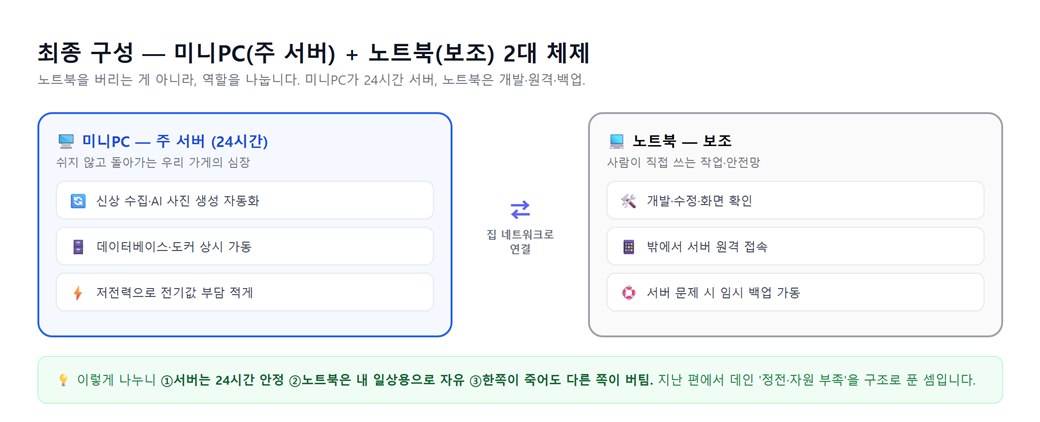
지난 편들에서 노트북 서버의 한계(정전·자원)를 봤고, 미니PC를 골랐죠. 핵심 원칙은 하나예요 — 서버는 미니PC가 전담, 노트북은 사람이 쓴다.
| 기기 | 역할 | 맡는 일 |
|---|---|---|
| 🖥️ SER8 (미니PC) | 주 서버 · 24시간 | 도커 스택 상시 가동, 신상 수집·AI 사진 생성 자동화, 데이터베이스 |
| 💻 노트북 | 보조 | 코드 개발·수정, 밖에서 원격 접속, 서버 장애 시 임시 백업 가동, 데이터 백업 보관 |
① 네트워크 — 같은 공유기에, 서버는 고정 IP
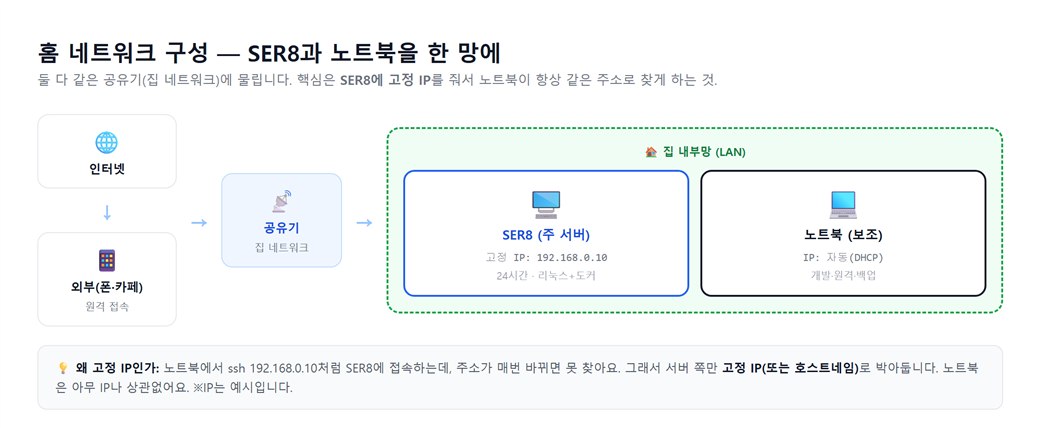
2대를 잇는 첫 단추는 네트워크예요. 둘 다 같은 공유기(집 LAN)에 물리고, 그중 SER8에만 고정 IP를 줍니다.
| 같은 LAN | SER8·노트북을 같은 공유기에 (유선 권장 — 서버는 유선이 안정적) |
|---|---|
| SER8 고정 IP | 공유기에서 SER8 MAC에 같은 IP를 항상 배정(DHCP 예약) 또는 서버에 고정 IP 설정. 예: 192.168.0.10 |
| 호스트네임 | IP 외우기 싫으면 호스트네임(예: ser8.local)으로도 접속 가능 |
| 노트북 | 자동 IP(DHCP)로 충분 — 서버를 '찾아가는' 쪽이라 주소 바뀌어도 무관 |
🔎 왜 서버만 고정이냐: 노트북에서 ssh 192.168.0.10처럼 SER8에 접속하는데, 서버 주소가 매번 바뀌면 스크립트도 접속도 다 깨져요. '찾아가지는 쪽(서버)'만 주소를 박아두면 됩니다.
② 원격 접속 — 터미널과 화면, 두 갈래
노트북(또는 밖에서 폰)에서 SER8을 조작하는 방법은 크게 둘이에요. 용도에 맞게 씁니다.
| 방법 | 쓰임 | 느낌 |
|---|---|---|
| SSH (터미널) | 명령어로 서버 조작 — 도커 재시작, 로그 확인, 배포 | 가볍고 빠름. 서버 작업의 90%는 이걸로 |
| 원격 데스크톱 | SER8 화면을 통째로 띄워 마우스로 조작 | GUI 작업·확인용. 무겁지만 직관적 |
| 웹 대시보드 | 관리자 화면(브라우저)으로 상태·작업 확인 | 일상 운영은 대부분 여기서 |
밖에서(폰·카페) 접속할 땐 집 네트워크 안으로 안전하게 들어와야 하는데, 이건 공유기 설정이나 원격 도구로 풀어요. 비밀번호·키는 절대 코드나 글에 노출하지 않는 게 원칙이고요.
③ SER8 안은 어떻게 — 리눅스 + 도커
SER8은 노트북(윈도우+WSL2)과 달리 아예 리눅스로 깔 수 있어요. 서버 전용기니까요. 그 위에 지난 서버 편에서 만든 도커 스택(관리자·작업서버·DB·자동화·코드)을 그대로 올립니다.
| 구분 | 노트북(기존) | SER8(주 서버) |
|---|---|---|
| 바탕 | 윈도우 위 WSL2(리눅스) | 네이티브 리눅스(더 가볍고 안정적) |
| 서비스 | 도커 컨테이너 5개 | 동일 스택 그대로 이식 |
| 가동 | 겸용이라 눈치 | 24시간 전용 |
| 램 | 16GB(빡셈) | 32~64GB(여유) |
도커로 묶어둔 덕에 이식이 깔끔합니다. 설정 파일 하나와 데이터만 옮기면 SER8에서 똑같이 떠요. "상자째 이사"의 진가가 여기서 나옵니다.
④ 개발은 노트북, 배포는 SER8
이게 2대 운영의 핵심 흐름이에요. 코드는 노트북에서 편하게 짜고, 검증된 것만 SER8에 올립니다.
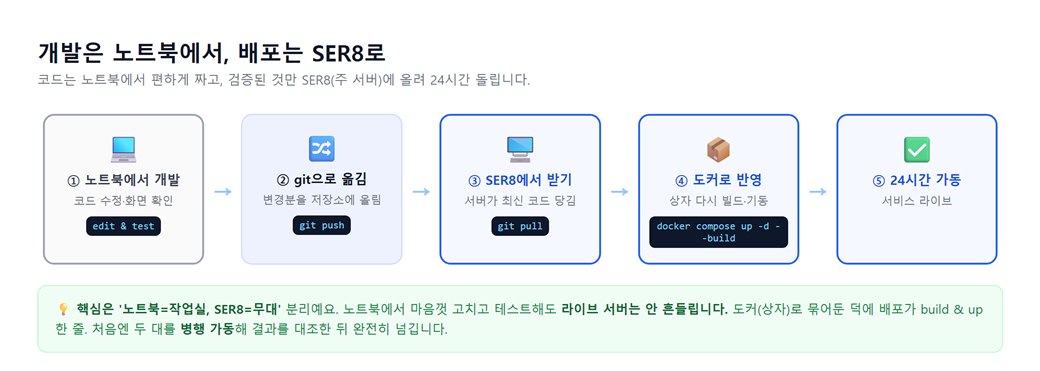
| 1. 개발 | 노트북에서 코드 수정·화면 확인 (라이브 영향 0) |
|---|---|
| 2. 올리기 | git push로 변경분을 저장소에 |
| 3. 받기 | SER8에서 git pull로 최신 코드 당김 |
| 4. 반영 | docker compose up -d --build 한 줄로 상자 재기동 |
| 5. 가동 | 서비스 라이브, 24시간 유지 |
🔎 안전 팁: 처음 옮길 땐 두 대를 며칠 병행 가동해 결과가 같은지 대조한 뒤 완전히 넘기세요. 바로 갈아타면 미묘한 차이(경로·환경)로 사고가 납니다. 도커로 묶어둔 게 이 병행 검증을 쉽게 해줘요.
⑤ 백업과 이중화 — 한쪽이 죽어도
2대의 진짜 이점은 서로가 서로의 안전망이라는 거예요.
| 데이터 백업 | SER8의 데이터베이스·이미지를 주기적으로 노트북(또는 외장)에 복사. 서버가 죽어도 데이터는 산다 |
|---|---|
| 임시 대체 가동 | SER8 장애 시, 노트북에 같은 도커 스택이 있으니 임시로 노트북이 서버 역할을 대신(복구까지 버티기) |
| 설정도 코드로 | 구성이 전부 git·도커 설정에 있어, 새 기기에서도 똑같이 재현 가능 |
⑥ 모니터링 — 두 대를 한눈에
서버가 혼자 돌수록 "지금 괜찮나"가 중요해져요. 두 겹으로 봅니다.
🔧 2대 모니터링
- 건강 상태 배너: 관리자 화면에서 SER8의 도커·메모리·디스크가 정상인지 색으로
- 이상 시 알림: 자동화 실패·서버 다운 시 즉시 텔레그램으로 폰에 알림 → 노트북으로 원격 접속해 조치
- 지킴이(keepalive): 서버 편에서 만든 유휴 방지 장치는 SER8에도 그대로 적용
⑦ 마지막 숙제 — 전원(UPS)
미니PC 고르기 편에서 남긴 숙제, 정전이에요. 2대여도 정전이 나면 둘 다 꺼집니다. 그래서 마지막 퍼즐은 전원이에요.
| UPS(무정전 장치) | SER8과 공유기를 UPS에 물리면, 순간 정전에도 몇 분~몇십 분 버팀 |
|---|---|
| 자동 부팅(BIOS) | 메인보드에 '전원 복구 시 자동 켜짐'을 켜두면, 완전 정전 후 전기 돌아올 때 SER8이 저절로 재기동 |
이 둘까지 붙이면 "정전 나면 사람이 가서 켜야" 하던 마지막 약점이 사라져요. (이건 우리도 아직 붙이는 중인 진행형 숙제입니다.)
정리 — 2대를 한 시스템으로
| 영역 | 구성 |
|---|---|
| 역할 | SER8=24시간 주 서버 / 노트북=개발·원격·백업 |
| 네트워크 | 같은 공유기, SER8만 고정 IP(또는 호스트네임) |
| 원격 | SSH(명령)·원격 데스크톱(화면)·웹 대시보드(일상) |
| 배포 | 노트북 개발 → git → SER8에서 docker build&up |
| 안전망 | 데이터 백업 + 노트북 임시 대체 + UPS·자동부팅 |
정리하면, 미니PC 한 대를 산다고 끝이 아니라 노트북과 역할을 나눠 '한 시스템'으로 엮는 것이 진짜 홈서버 구성이에요. 네트워크로 잇고, 원격으로 조작하고, git·도커로 배포하고, 서로 백업하고, 전원까지 지키면 — 1인이 24시간 자동화를 안정적으로 굴릴 수 있습니다. 다음엔 실제로 SER8에 이전을 마친 뒤의 전력·성능 실측치를 들고 오겠습니다. 배배였습니다.